
上传或拖放文件进行翻译
最大文件大小 1 GB
- 扫描件和照片的OCR功能
- 108种语言
- 保留原始布局
什么是 PDF 语言翻译工具?
PDF 语言翻译器是一种数字解决方案,旨在将 PDF 文件内容从一种语言转换为另一种语言。任何好的工具都应该能够保留原始文档的结构和格式。语言翻译器通常用于个人和专业需求。企业可以将其用于合同、报告、手册或面向客户的需求。
就其优势而言,组织可以通过这些工具缩短周转时间。公司可以确保其价值观跨语言清晰传达,消除信息中的差异。由于输出保留了源文档的结构,因此格式化或重新键入的工作量也大大降低。尽管如此,紧迫的问题是:哪个 PDF 语言翻译器最合适?这正是 DocTranslator 发挥作用的地方。
DocTranslator:企业版 AI PDF 翻译器
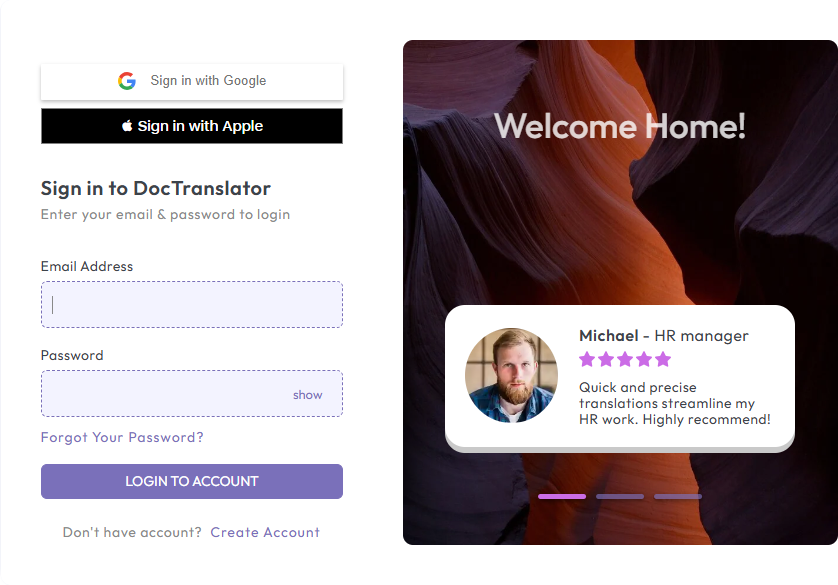
DocTranslator 是一款强大的解决方案,可将 PDF 和 Word 文档翻译成 120 种全球语言。它在设计时就考虑了可访问性和效率。作为一个浏览器优先的平台,该工具消除了对桌面软件依赖和防火墙限制的障碍。无论您的团队使用 Chrome、Firefox、Safari 还是 Internet Explorer,都没关系。DocTranslator 基于云,因此可以同步各种平台以及绕过防火墙。该工具对公司最重要的特点是能够提供一致、无缝、与原件一致的语言转换。它不需要安装或下载,因此可以在 DocTranslator 上立即实施翻译工作流程。
立即试用 →翻译不同格式的文档
DocTranslator 接受各种文件。从 PDF 和 Word 文档到 CSV 和扫描文件,您可以快速翻译所有内容。由于其直观的设计,用户无需培训或技术专长即可开始使用。以下是如何利用它来翻译扫描文档的方法。
如何使用 DocTranslator 翻译扫描文档
如果您的 PDF 是扫描件或基于图像的,翻译器必须包含光学字符识别 (OCR) 功能。DocTranslator 配备了 OCR 功能,可从扫描件中提取文本。此步骤将视觉内容转换为可编辑、机器可读的文本。
- 打开 DocTranslator 并创建一个免费帐户。
- 通过拖放或直接从设备选择来上传您的扫描文档。
- 选择源语言和目标语言。
- 点击“翻译”。
- 下载翻译后的文件。您将能够编辑最终版本并将其用于即时专业用途。
如何使用 Adobe PDF 翻译器拆分文件
要拆分 PDF 再进行翻译,请使用 Adobe Acrobat 的内置功能:
- 在 Adobe Acrobat 中打开您的文档。
- 转到“工具”菜单,选择“组织页面”。然后选择“拆分”。
- 选择您想要拆分文档的方式。可以按页数或文件大小拆分。
- 在“输出选项”部分,为新文件命名。然后指定保存位置。
- 点击“拆分”以完成该过程。
文档拆分允许在转换前对长文件进行分段。对于处理大量或复杂的文档,尤其推荐这样做。对于海量任务,请参阅我们关于翻译大型 PDF的专用指南或核心翻译 PDF工具。
热门 PDF 语言翻译器
AI PDF 在线翻译平台,最适合大型、正式的翻译项目。它非常易于使用且价格实惠。在 Free 套餐中,AI 翻译按文档付费,每词 0.005 美元,订阅套餐包含每 30 天一定数量的页数。该工具高度安全,并保留材料的布局。
Microsoft Translator 可以在 Word 或其他 Office 工具中使用。它提供了无缝集成,如果您已经在使用 Microsoft Office,可以更轻松地翻译 PDF。它支持多种语言和实时翻译,但其 PDF 编辑功能有限。
ABBYY FineReader 使用 AI 扫描和转换 PDF。它在提取文本的同时保留复杂格式方面非常准确。这是一个高级产品,其较高的价格适合企业和重度用户。
TransPDF 专注于翻译扫描的 PDF,使用 OCR 技术识别图像中的文本。它能保持原始格式不变,这对于扫描或图像繁重的 PDF 非常有用。成本取决于文档的复杂性,但它是保留翻译文件中布局的理想选择。
是什么让 DocTranslator 成为企业级
DocTranslator 使专业人士能够自信、快速、一致地进行跨语言工作。以下是帮助满足现代全球业务翻译需求的功能。
多语言可访问性
提供 120 多种语言的翻译。DocTranslator 涵盖了广泛使用的语言以及特定地区的方言。广泛的语言范围可满足全球运营、区域合规和客户参与的翻译需求。
格式灵活性
该平台支持多种文件格式。其中包括 PDF、Word、Excel、PowerPoint、TXT、InDesign 和 CSV。对于基于文本的合同和设计复杂的演示文稿,DocTranslator 都能保留原始结构。
AI 翻译智能
DocTranslator 由 Google 神经机器翻译提供支持。该引擎会根据上下文阅读每个句子,而不是逐字翻译,因此它能保留文档的语气、措辞和意图。用户因此可以获得准确、符合上下文的翻译。
集成 OCR 以处理扫描文件
内置 OCR 可处理扫描或基于图像的文档。当需要从图像或扫描件中提取文本时,DocTranslator 会非常有用。您无需外部工具或手动转换。
布局和格式保留
DocTranslator 还能保持 PDF 的结构不变。视觉元素,包括字体和间距,在翻译后仍保留在原始位置。输出也适合即时专业使用。
批量处理和大型文件支持
DocTranslator 非常适合商业用途,支持批量上传,并且可以处理多达 5,000 页或 1 GB 的大型文件,而不会降低性能。这加快了吞吐量并简化了翻译流程。
可编辑的输出文档
翻译后,文档将以完全可编辑的格式返回。您无需对其进行修改或更新。这对于希望获得全面私有解决方案且不连接外部供应商或第三方的团队来说也非常方便。
面向全球团队的在线 PDF 文档翻译器
在当今快节奏的商业环境中,翻译复杂文档不应耗时耗力。这就是 DocTranslator 的诞生原因:使用先进的 AI 简化多语言 PDF 翻译。只需单击几下,您的文档,无论是报告、手册还是电子表格,都将转换为准确、结构良好的翻译,可供跨国使用。
所需步骤
第一步:创建免费 DocTranslator 账户
这需要不到两分钟。您需要使用您的姓名、电子邮件和密码进行注册。
第2步:上传文件
拖放您的文档。您也可以从设备上传。DocTranlator 支持 PDF、Word、Excel、PowerPoint、InDesign、TXT 和 CSV 等格式。
第3步:选择语言
选择文档的源语言,然后从我们 120 多种选项中选择您偏好的目标语言。
第4步:点击“翻译”并下载文件
点击“翻译”。您的文档将被处理并在几秒钟内准备好下载,完全翻译,布局完整,并可供商业使用。
PDF语言翻译常见问题解答
我可以将 PDF 翻译成多少种语言?
DocTranslator 支持 120 多种语言,因此您可以将 PDF 翻译成所有这些语言,以及从中翻译。选择您文件的源语言和您需要的目标语言,AI 会处理其余的。
我可以上传多大的PDF文件?
Pro 和 Business 计划每个文档支持长达 1 GB 或 5,000 页,Basic 计划支持 100 MB 和 300 页,Free 计划支持 20 MB 和 20 页。这些更大的限制足以处理免费工具(例如 Google Translate 和 DeepL,其上传限制约为 10 MB)无法处理的长合同、手册和报告。
翻译后的 PDF 会保留原始格式吗?
是的。DocTranslator会保留原始布局,包括字体、间距、表格和图像,因此翻译后的PDF会反映源文件的结构,并且可以直接用于专业用途,无需重新键入或重新格式化。
可以翻译扫描的 PDF 或图像吗?
是的。内置的OCR可以读取扫描的PDF和图像文件(如JPG和PNG),在翻译前将视觉文本转换为可编辑、机器可读的内容。无需单独的OCR工具。
除了PDF之外,还支持哪些文件格式?
除了 PDF,DocTranslator 还支持 DOCX、XLSX、PPTX、IDML、TXT、CSV、JSON、JPG 和 PNG,因此您可以在同一个地方翻译 Word、Excel、PowerPoint、InDesign 和纯文本文件。
费用是多少?
注册是免费的。在 Free 计划下,您按文档付费:每字 0.005 美元,或扫描件每页 1 美元,最低收费 0.99 美元。Basic 计划每周 1.99 美元,每月 4.99 美元或每年 39.99 美元,包含每 30 天最多 1,000 页。Pro(每月 19.99 美元或每年 159 美元)和 Business(每月 49.99 美元或每年 399 美元)均包含每 30 天最多 5,000 页,超出额度后,Pro 的每字费率为 0.004 美元,Business 为 0.003 美元。价格不含适用税费。
AI翻译是否足以处理认证或USCIS文件?
AI翻译非常适合用于理解和内部业务用途。对于 USCIS 移民文件等认证或公证翻译,则需要人工翻译,请参阅我们的USCIS 翻译服务。
立即翻译您的文件!
将 PDF 文件翻译成 120 多种语言,包括高达 1 GB 的大型 PDF 文件,保持布局不变,随时可供业务使用。
更多PDF和翻译工具
我们的合作伙伴




